|
电脑之间传文件,少绕一点路:认识 Dukto Next
# 电脑之间传文件,少绕一点路:认识 Dukto Next
**公众号摘要:**Windows、Mac、Linux 之间,文件、文件夹和文字怎样传更顺手?Dukto Next 提供局域网设备发现、直接发送、服务器上传下载,以及任务恢复功能。源码和各平台预览包现已公开。
---
把一份资料从办公电脑传到笔记本,把项目文件交给同一网络中的同事,或者从办公室服务器取回一份文档——这些小事,几乎每天都会遇到。
如果两台电脑本来就能通过网络直接通信,传文件的过程也可以更直接。
今天介绍一款正在持续完善的跨平台文件传输工具:**Dukto Next**。
它参考 Dukto R6 的使用体验与协议开发,在熟悉的局域网收发方式之外,增加了服务器上传下载、多通道传输和任务恢复能力。它是独立开发的开源项目,提供图形界面,也提供命令行工具。
## 同一局域网,打开软件就能发现设备
日常临时传文件,最方便的方式往往是:看见对方,选择内容,直接发送。
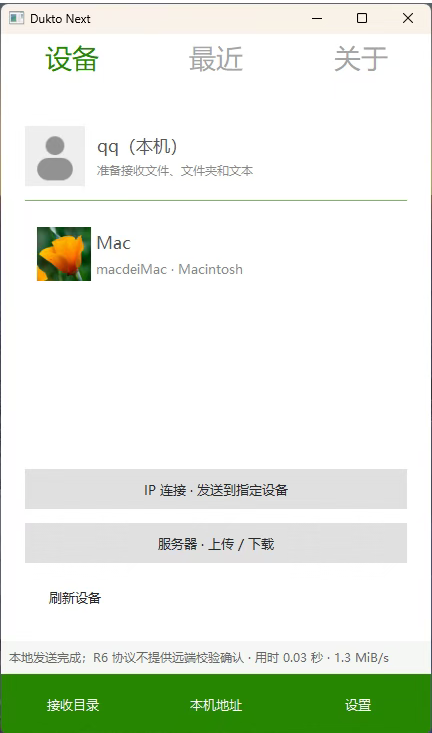
两台电脑打开 Dukto Next,处于同一可互通的局域网广播范围、且网络允许应用通信时,就可以自动发现彼此。
选择目标设备后,可以发送:
- **文件**:文档、图片、压缩包等本地文件。
- **文件夹**:按目录结构交付一整份资料。
- **文字和剪贴板文本**:把地址、代码片段或一段说明传到另一台电脑。
也可以将本地文件或文件夹拖入发送区域。设备暂时没有出现在列表中时,还能通过 IP 或主机名指定目标。
这类传输直接发生在设备之间,无需先将文件上传到公有网盘。即使没有互联网,只要本地网络互通,也能使用局域网收发。
## Windows、Mac、Linux,各用各的电脑,也能用同一个工具
办公室里既有 Windows,也有 Mac;开发环境还可能使用 Linux。Dukto Next 为这些桌面平台提供了对应程序。
**Windows** 提供 x64 运行包,所需 DLL 随包附带。解压后保留完整目录,即可运行其中的 `dukto-gui.exe`。
**Mac** 分别提供 Intel 和 Apple Silicon 两种架构包,按“关于本机”中的处理器或芯片选择。当前包以 macOS 12.0 为最低构建目标,并附有安装说明。
**Linux** 提供 x64 运行包,面向 Ubuntu 24.04 及更新版本。
三个系统都保留命令行入口,方便需要脚本调用的开发、测试和运维场景。
## 资料放在固定电脑上?也可以主动上传、浏览和下载
临时互传之外,还有一种常见需求:资料长期放在办公室的一台电脑或服务器里,其他电脑需要随时存取。
Dukto Next 提供了独立的**“服务器·上传/下载”**入口。
服务端选择一个本地文件夹作为共享,设置浏览、下载和上传权限,并启动服务。客户端首次完成配对后,就可以使用保存的连接资料访问这个共享。
以后需要传资料时,打开软件、连接服务器,就能:
- 浏览已获授权的共享目录。
- 将本地文件或文件夹上传到指定目录。
- 主动下载服务器上的文件或文件夹。
- 在任务页面查看进度和结果。
例如,把办公室电脑上的“项目资料”文件夹设为共享,其他获授权的电脑就可以提交交付文件,或取回需要的资料。
服务器模式使用 TLS 加密连接,结合证书指纹核对和客户端权限控制访问。首页的 R6 兼容收发适用于可信局域网,两种模式可以按实际场景选择。
## 传输过程,也需要看得见、管得住
选好文件只是开始,进度、冲突和中断后的处理,同样影响使用体验。
Dukto Next 的新版服务器传输支持 **1、2、4、8、16** 档并发设置,可按网络和磁盘情况调整。实际速度取决于两端设备与网络条件,多通道提供了可选择的传输方式。
遇到同名内容时,默认保留双方、自动重命名;也可以根据需要选择停止、覆盖同名普通文件或跳过。
任务中心支持查询、暂停、取消和继续。对于符合恢复条件的新版服务器任务,可以通过保存的任务记录继续传输,部分场景支持程序重启后的断点恢复。这些扩展能力需要双方使用支持相应功能的 Dukto Next 版本。
## 这一版,继续把基础体验做好
最新预览版重点处理了两项实际使用中发现的问题:选择上传文件后客户端退出,以及界面运行时内存持续增长。
目前,Windows、Linux、Mac Intel 和 Mac Apple Silicon 四种构建均已通过完整核心测试及最终包运行检查。Windows 客户端还完成了对实际服务器的图形界面上传、浏览和下载,下载内容与原文件逐字节一致。
内存修复后的 Windows 程序已完成 15 分钟界面操作与持续观测,传输完成后的内存保持稳定。更长时间运行和更多现场环境的验证仍在继续,当前发布为**预览版**。
源码、修复说明、测试范围和文件校验值一并公开,方便使用者了解每次更新的具体内容。
## 下载后,可以这样开始
**临时互传:**在两台电脑上运行对应版本,确认网络互通,选择发现的设备,再发送文件、文件夹或文字。
**固定共享:**在服务端配置共享文件夹和权限、启动服务;客户端按照使用说明完成首次配对,后续使用保存的资料连接。
**一个容易忽略的小细节:**Dukto Next 默认沿用原版 Dukto 的局域网端口。同一台电脑上使用时,请先退出原版或其他占用端口的实例,以免影响发现和接收。
如果你经常需要在几台电脑之间交换资料,或者想给办公室的固定电脑增加一个可浏览、可上传下载的共享入口,可以从 Dukto Next 的最新预览版开始体验。
**下载、查看源码和使用文档:**
- 最新预览版:https://github.com/29583855/dukto-next/releases/tag/preview-gui-memory-20261111
- 源码与文档:https://github.com/29583855/dukto-next/tree/codex/macos12-compatibility
- 服务器上传下载教程:https://github.com/29583855/dukto-next/blob/codex/macos12-compatibility/docs/服务器上传下载使用说明.md
- Mac 安装说明:https://github.com/29583855/dukto-next/blob/codex/macos12-compatibility/docs/macOS12兼容说明.md
欢迎通过 GitHub Issues 反馈体验。写明系统版本、软件版本、操作步骤和错误提示,可以帮助项目更快复现与改进。
| 










 发表于
 扫码关注微信公众号,及时获取最新资源信息!【
